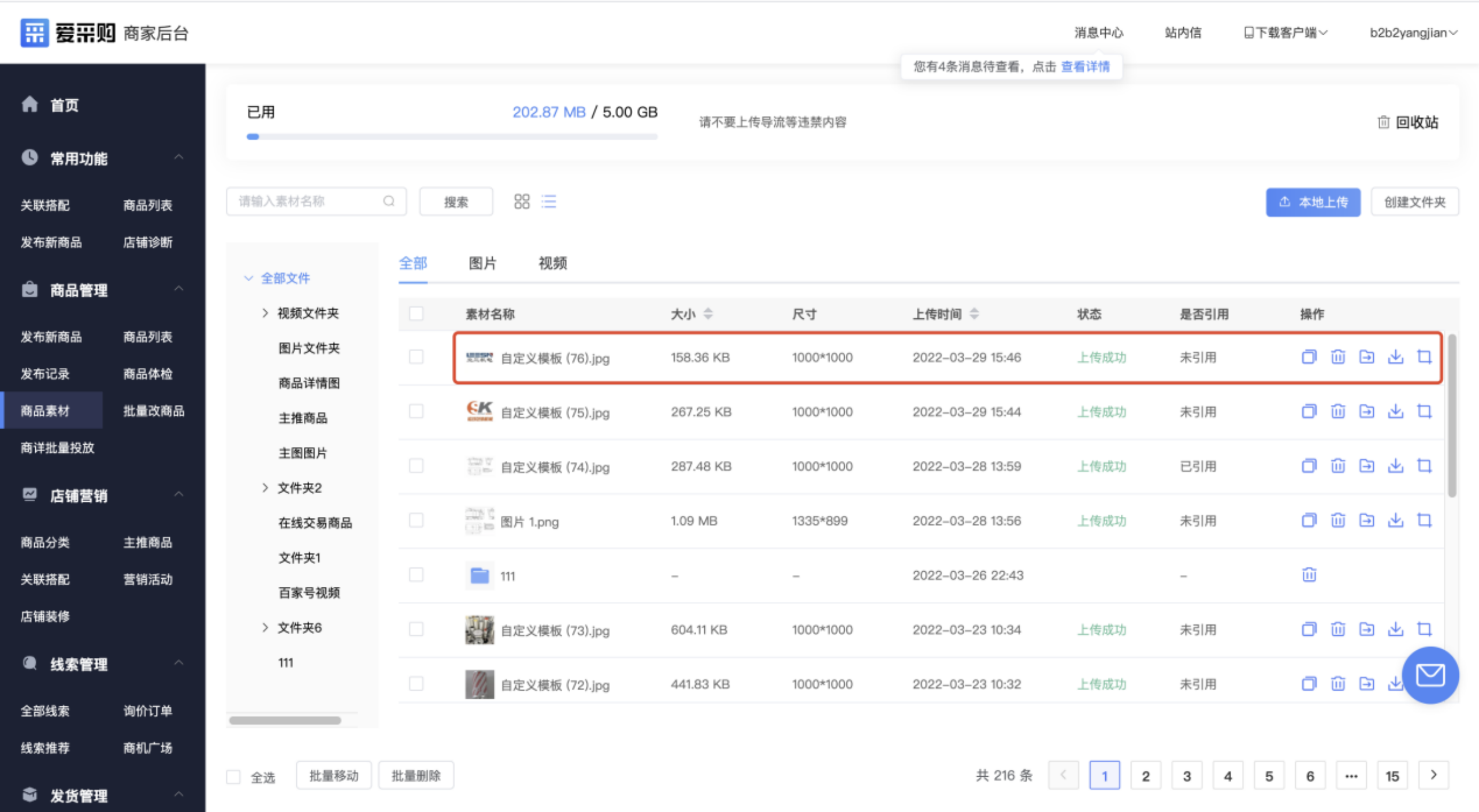
点击首页左侧菜单栏的【商品管理】模块的【商品素材】进入素材空间中心。素材空间模块为会员提供 5GB 的存储空间,会员可将本地的素材批量上传至素材空间,通过素材空间将图片、视频批量上传至商品轮播图、商品详情图主图视频模块。具体操作流程如下:
1)将本地素材上传至素材空间:
A.点击【商品管理】-【素材空间】打开素材空间,点击右上角【创建文件夹】,根据需要设置名称,建立好的文件夹可展示在左侧【全部文件】栏中。

B.点击右上角【本地上传】选择存放素材的文件夹,点击【上传】或拖动图片到指定区域即可将本地已经准备好的素材批量上传至素材空间。(上传素材前请仔细阅 读素材空间对素材尺寸、大小等要求)
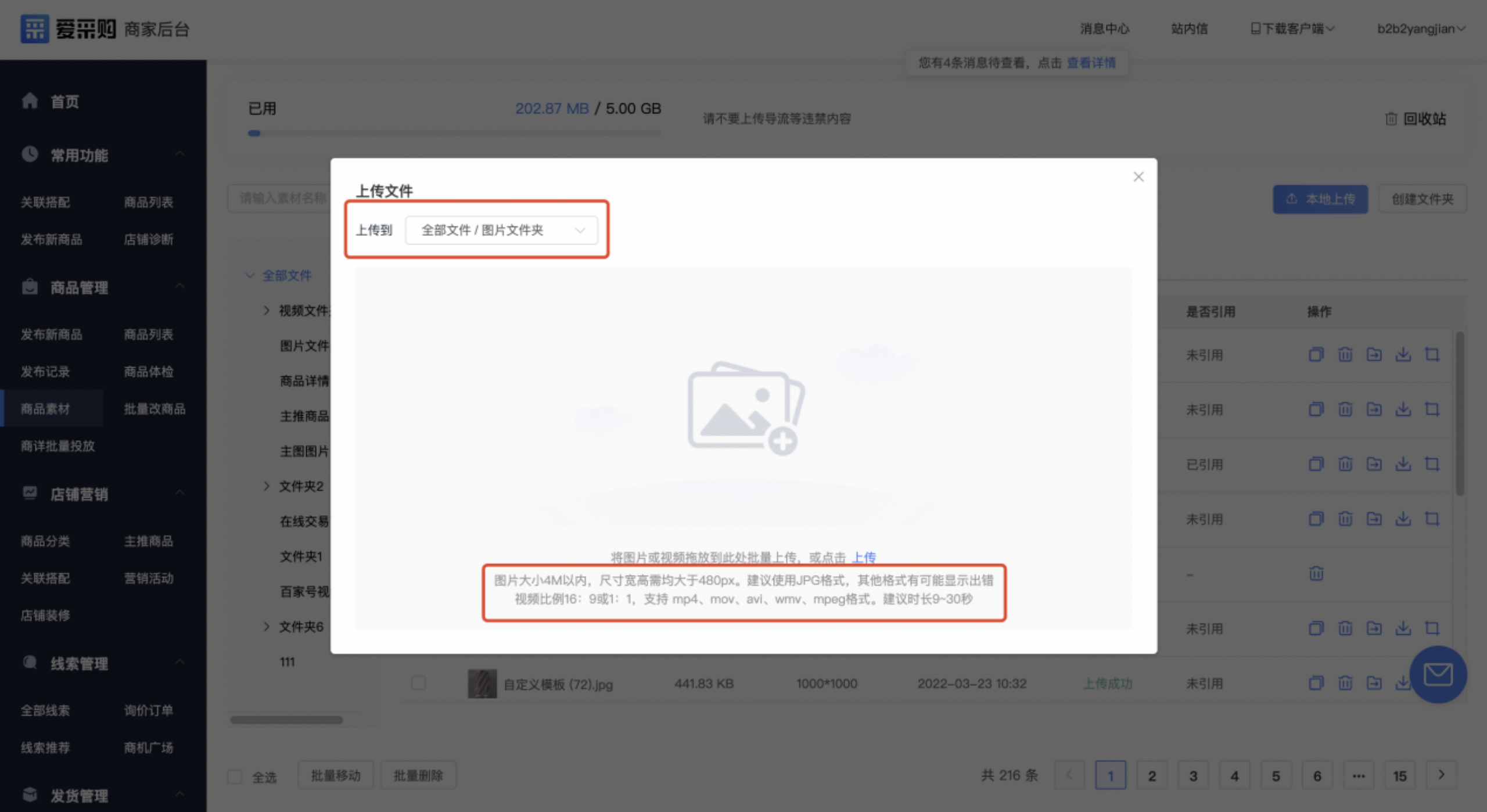
C.已成功上传的素材,可通过在【全部文件】或对应的文件夹中查看,点击对应素材【操作】下方的按钮即可进行素材信息复制、删除(将素材转移至回收站)、转移(将素材转移至其他文件夹)、下载(将图片下载到本地)、商品编辑等操作。
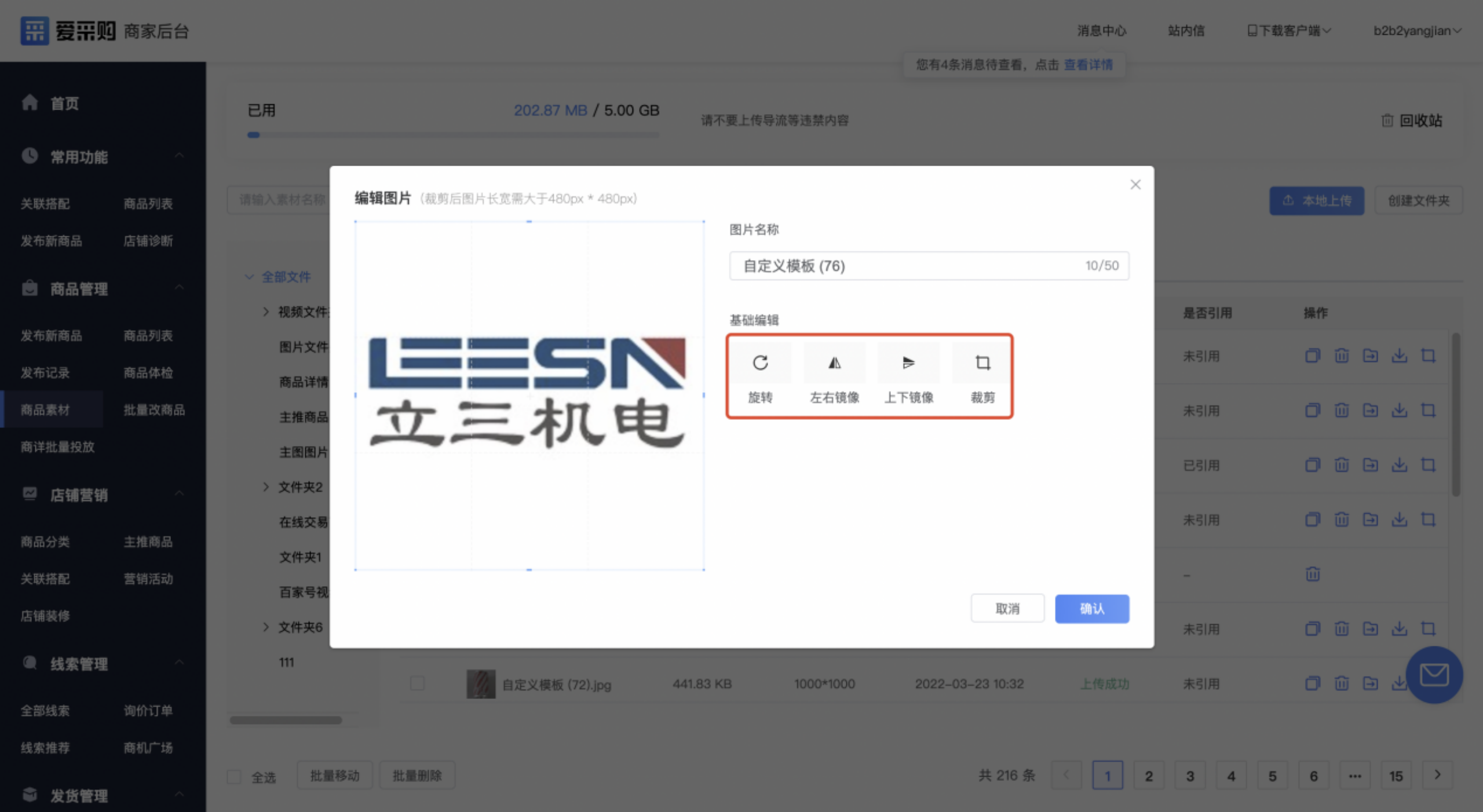
D.点击图片编辑功能,可对“图片名称”进行修改,同时可对图片进行旋转、左右镜像、上下镜像、裁剪等四项操作。
E.删除后的素材将存放至回收站,点击右上角【回收站】即可进入,可根据需要选择彻底删除或恢复已删除的素材,回收站保存7天内删除的素材。

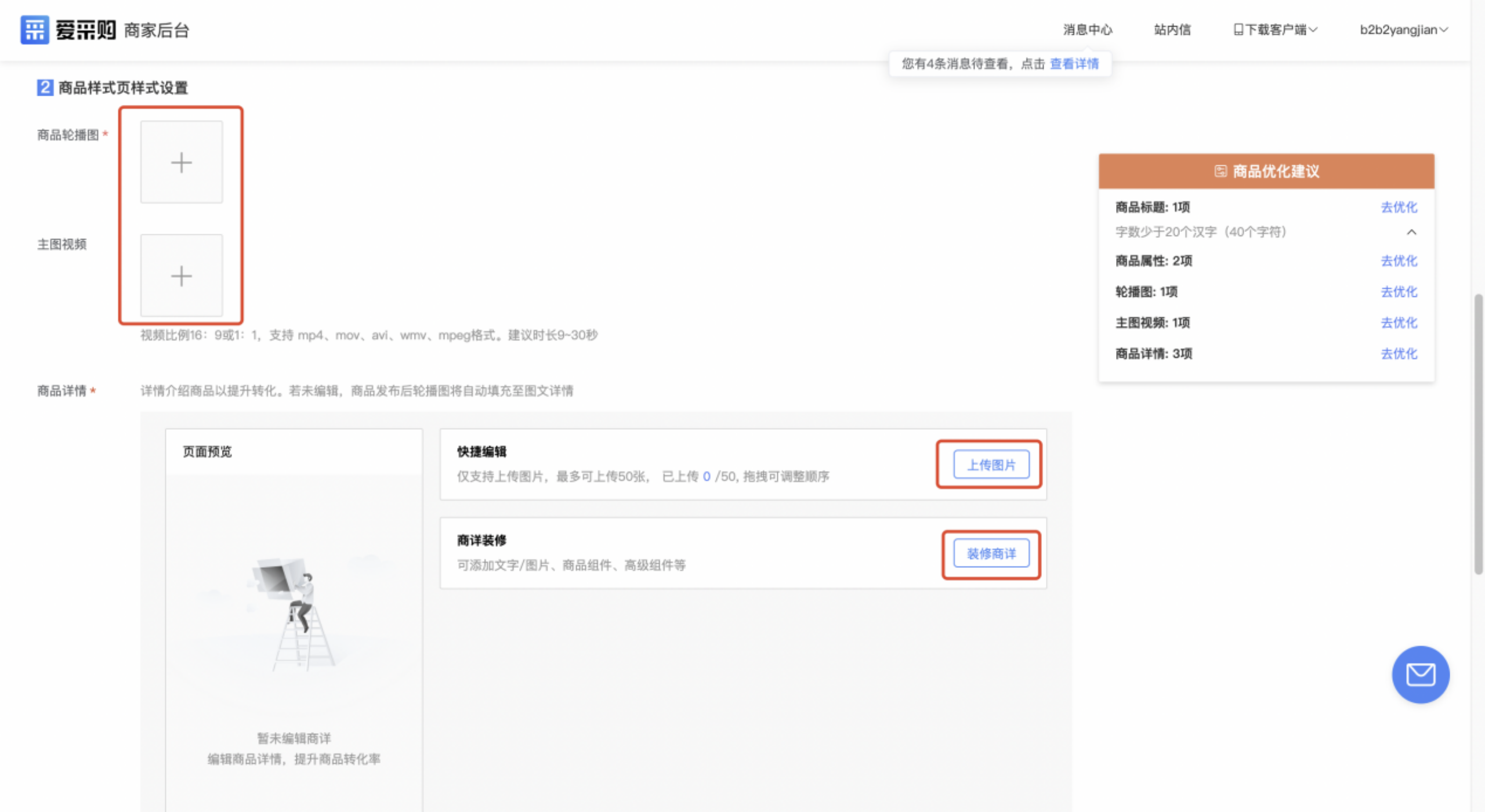
2)调用素材空间素材:点击【商品管理】-【发布新商品】进入商品发布页,点击商品轮播图、主图视频以及商品详情图均可调起素材空间使用对应素材。
版权声明:内容均来源于互联网 如有侵权联系删除